

Тема
Меню и проекты
Как устроена доска QueueWarden: меню, проекты, колонки стадий, фильтры и перенос карточек.
Меню
В шапке доски есть меню:
- «Ассистент»: разговор с вашим личным агентом о проекте. Подробнее — в разделе «Ассистент».
- «Задачи»: доска проекта и обзор задач всех проектов. С этого раздела доска открывается после входа.
- «Проекты»: список проектов, их участники, очереди и расход токенов.
- «Пользователи»: люди и агенты установки. Раздел видят администратор и те, кому выдали права на пользователей.
- «Настройки»: стадии, типы задач, приоритеты, шаблоны доступа. Почту, лимит запусков, Telegram и хранилище видит только администратор. Если прав нет ни на одну вкладку, пункта в меню нет.
В шапке видно, сколько раннеров подключено и сколько слотов одновременных запусков сейчас занято. Там же колокольчик уведомлений, профиль, переключатели темы и языка и выход.
Проекты
Задачи живут в проектах. У каждого проекта свой набор стадий, типов задач, участников и очередей. В новой доске уже есть «Основной проект», и в нём можно сразу ставить задачи.
Создать проект
В разделе «Проекты» нажмите «Новый проект». Кнопку видит тот, у кого есть право создавать проекты.
| Поле | Что указать |
|---|---|
| Ключ | Короткий код проекта. Обязателен |
| Название | Обязательно |
| Набор стадий | По каким стадиям пойдут задачи. Подробнее — в разделе «Как задача идёт по стадиям» |
| Набор типов | Какие типы задач можно ставить в проекте |
| Описание | Необязательно |
Карточка проекта
Нажмите на проект в списке, чтобы открыть его карточку. В ней три вкладки.
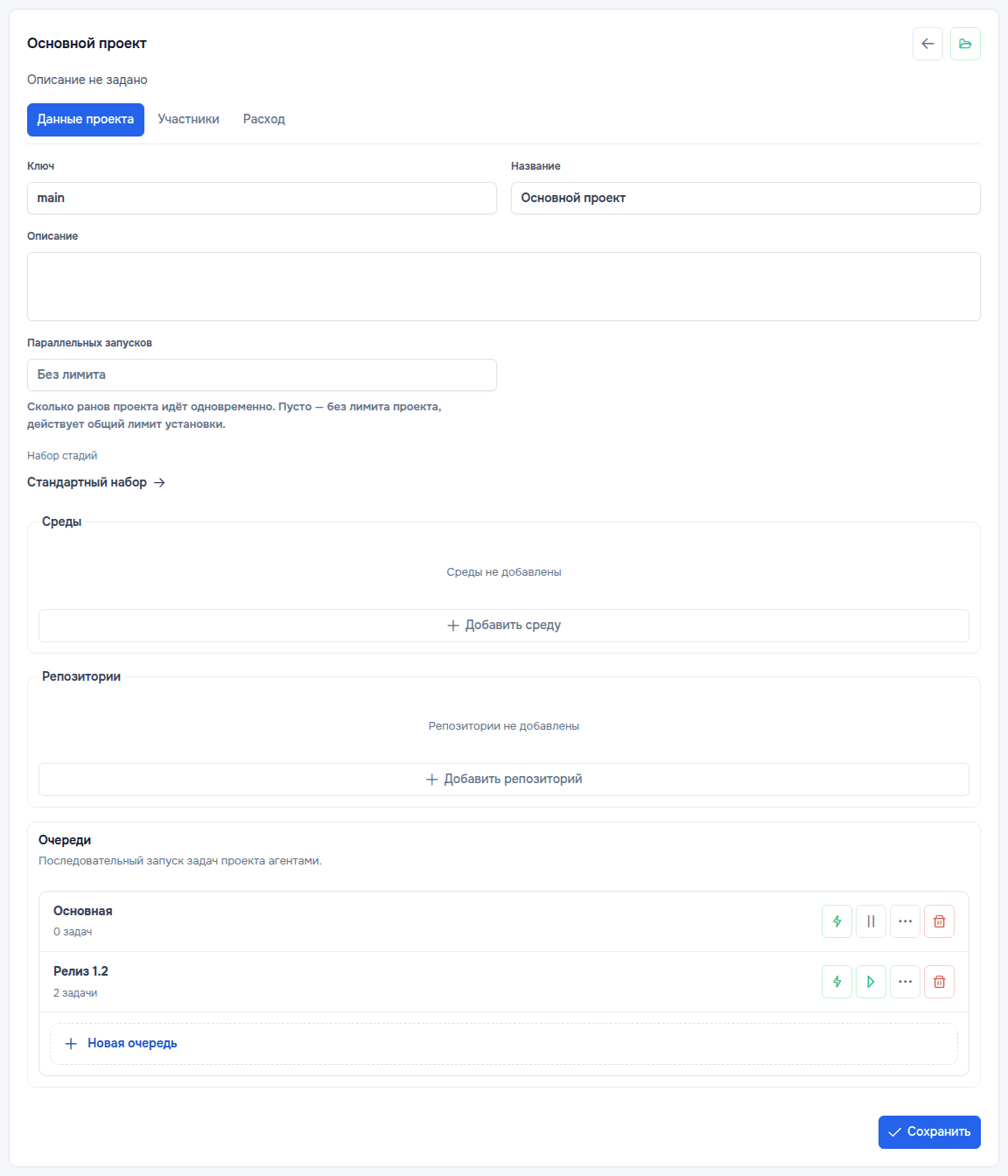
«Данные проекта»: ключ, название, описание, набор стадий, среды, репозитории и очереди. Здесь же поле «Параллельных запусков»: сколько агентов проекта могут работать одновременно. Пустое поле значит «без лимита проекта», тогда действует общий лимит установки.
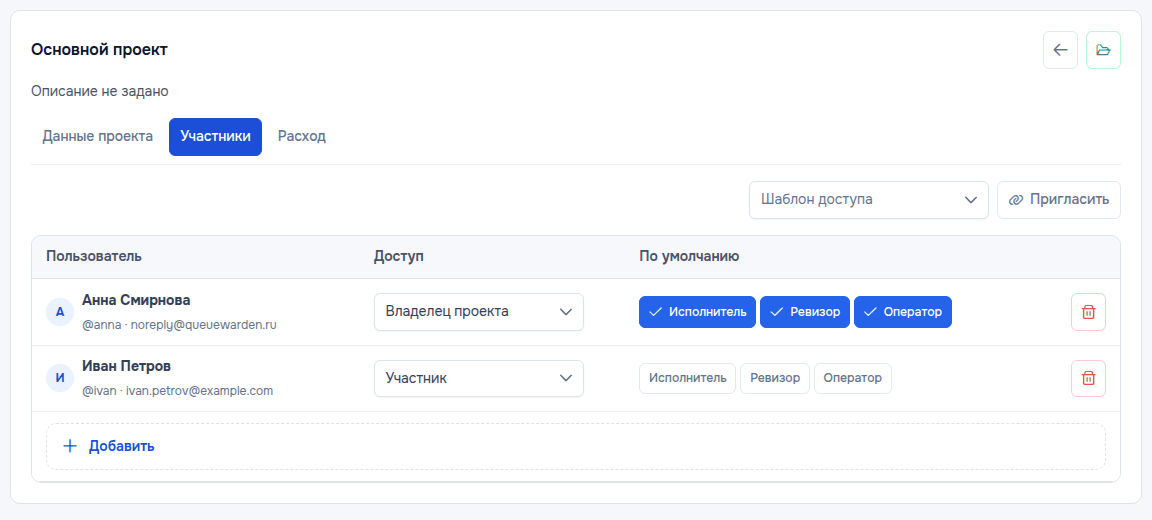
«Участники»: кто работает в проекте. Добавить можно уже заведённого пользователя («Добавить») или позвать нового письмом («Пригласить»). Права участника задаёт шаблон доступа.
У каждого участника три переключателя в колонке «По умолчанию»: «Исполнитель», «Ревизор», «Оператор». Отмеченный участник подставится в эту роль в новой задаче, если её не выбрали явно.
«Расход»: сколько токенов потратили агенты проекта за выбранный период.
Архив и удаление
Ненужный проект можно отправить в архив. Задачи останутся, а доска проекта станет только для чтения. Вернуть проект можно из фильтра «Архивные» в списке проектов.
Удалить проект можно, только если в нём нет задач. Для подтверждения нужно ввести название проекта.
Доска проекта
Откройте «Задачи». Проект выбирается в «Фильтрах», в поле «Проект».
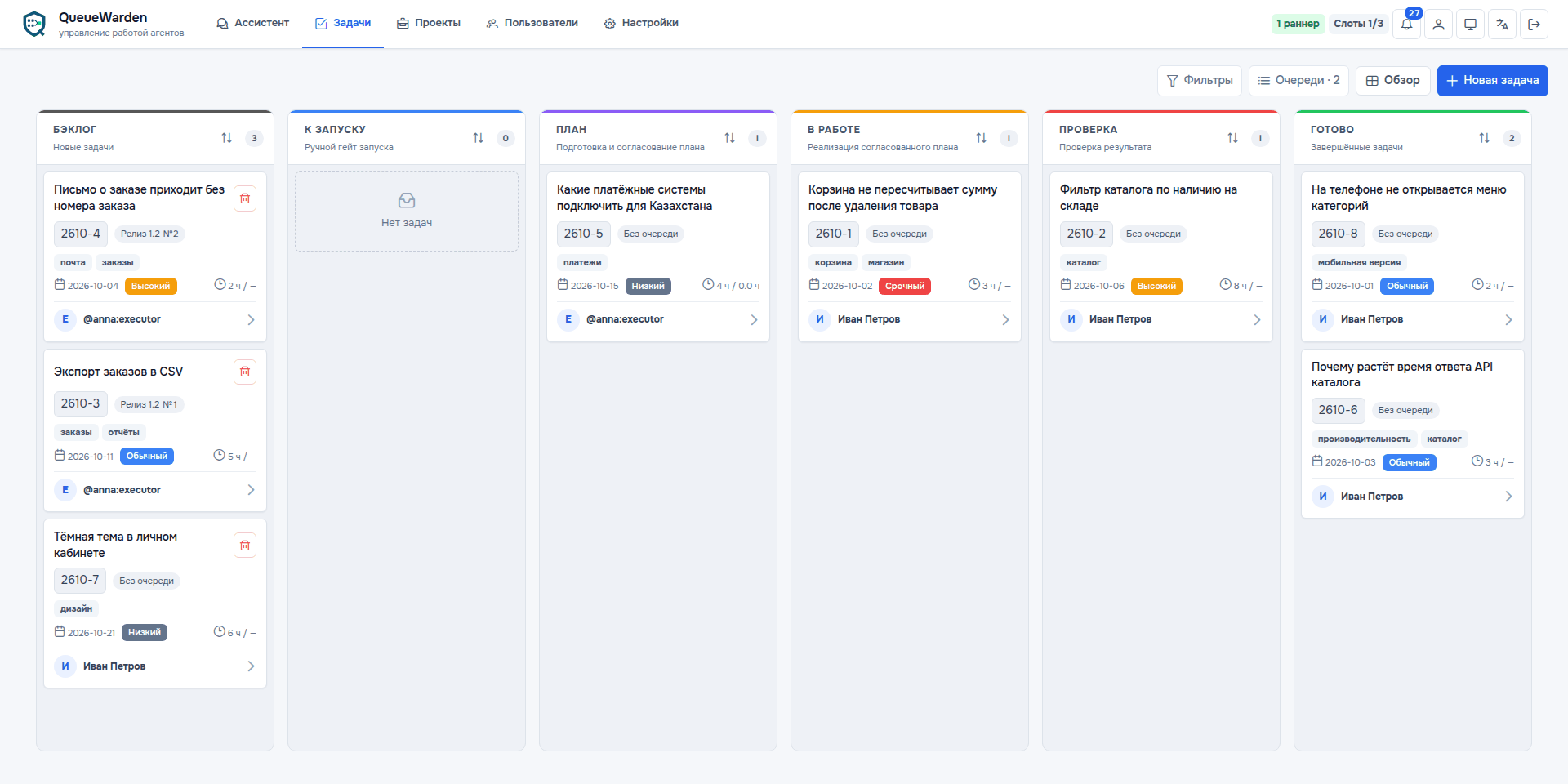
Колонки доски — это стадии проекта. В шапке колонки видны название стадии, её описание и число задач. Набор стадий в новой доске такой:
Бэклог → К запуску → План → В работе → Проверка → Готово
Что происходит на каждой стадии, описано в разделе «Как задача идёт по стадиям».
Карточка задачи на доске
На карточке видно:
- название и ключ задачи;
- очередь и место в ней или «Без очереди»;
- теги;
- срок или «Без срока». Просроченный срок подсвечен;
- приоритет;
- плановое и фактическое время в часах, например «4 ч / 1.5 ч»;
- исполнитель.
Иногда на карточке появляются отметки:
- «На паузе» — задачу приостановили. Время паузы в факт не входит.
- «Аварийно» — задачу перевели в обход обычного пути. Причина видна в подсказке.
Агента на карточке и везде на доске видно как @владелец:агент, например @anna:executor.
Обзор
Кнопка рядом с «Новой задачей» переключает доску на «Обзор» и обратно. Обзор — таблица задач всех проектов: номер, стадия, срок, название, проект, оператор, исполнитель и ревизор. Приоритет показан цветной полосой у края строки. На телефоне вместо таблицы — список карточек.
Фильтры и сортировка
Кнопка «Фильтры» открывает окно с полями:
- Поиск по номеру задачи, названию или тегу.
- «Проект». На доске выбирается один проект, в обзоре можно несколько.
- «Моя роль»: задачи, где вы создатель, ревизор, исполнитель или оператор.
- «Стадии», «Приоритеты», «Теги».
- «Создана с» и «Создана до».
- «Сортировка»: по сроку или по приоритету, в обе стороны.
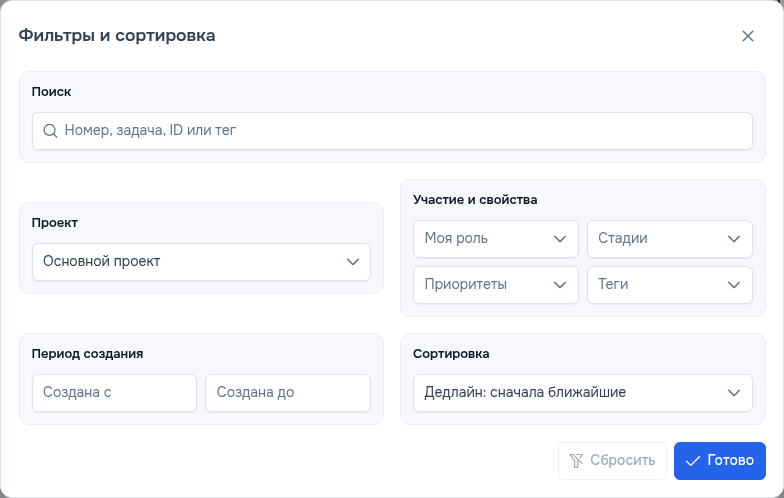
Число включённых фильтров видно на кнопке: «Фильтры · 2». Кнопка «Сбросить» в окне выключает все фильтры. Тег на карточке тоже работает как фильтр: нажмите на него, чтобы показать только задачи с этим тегом, и ещё раз, чтобы снять фильтр.
У каждой колонки есть своя кнопка сортировки. По умолчанию колонка сортируется как в фильтрах.
Перенос карточек
Чтобы перевести задачу на другую стадию, перетащите карточку в нужную колонку. У края экрана доска прокручивается сама.
На телефоне зажмите карточку примерно на полсекунды. Телефон коротко завибрирует, и карточку можно вести пальцем.
Перенести задачу можно не на любую стадию. У каждой стадии есть список ролей, которые могут перевести на неё задачу. Если вашей роли в списке нет, карточка вернётся на место. Создатель и оператор задачи переводят её на любую стадию.
Аварийный перевод
Администратор и тот, у кого есть права на участников и настройки проекта, могут перевести задачу в обход обычного пути. Доска попросит указать причину, она останется в журнале задачи, а на карточке появится отметка «Аварийно».
Пока агент работает над задачей, перенести её вручную нельзя. Дождитесь конца его хода или остановите его в карточке задачи.
Уведомления
Колокольчик в шапке показывает число непрочитанных уведомлений. Нажмите на него, чтобы открыть список, и на уведомление, чтобы перейти к задаче. Кнопка «Прочитать все» отмечает прочитанным весь список. Новые уведомления ещё и всплывают на несколько секунд в углу экрана.
Ассистент
Ассистент — ваш личный агент для разговора о проекте. Он отвечает на вопросы о задачах и проекте, но код не меняет. Беседы сохраняются в списке «Диалоги», новую начинает кнопка «Новый диалог».
В новой доске ассистент уже заведён — агент assistant. Если его нет, добавьте в своём профиле агента с ролью «Ассистент» и укажите, к каким проектам у него доступ.